「Jcationでパックツアーを予約したいけれど、操作が難しくないか心配…」
「航空券やホテルはどんな順番で選ぶの?」
「レンタカーはどこで追加できるの?」
初めて利用するサービスだと、このような疑問を持つ方も多いのではないでしょうか。
Jcationのパックツアー予約は、画面の案内に沿って進めればそれほど難しくありません。ただ、初めて利用する場合は、事前に全体の流れを把握しておくと安心です。
この記事では、Jcationのパックツアー予約方法を実際の画面に沿って画像付きで解説します。
なお、本記事で紹介している画面は記事作成時点のものです。サービスの仕様や画面デザインは変更される場合があるため、最新の情報は公式サイトをご確認ください。
Jcationのパックツアーとは?
Jcationのパックツアーは、航空券とホテルをまとめて予約できるサービスです。
航空券と宿泊先を別々に手配する必要がないため、旅行の準備をまとめて進めたい方に向いています。
また、予約内容の確認画面では、必要に応じてレンタカーを追加することも可能です。
Jcationでは、このほかにも
- ホテルのみの予約
- レンタカーのみの予約
といったサービスも利用できますが、それぞれ予約方法が異なります。
この記事では、航空券とホテルをセットで予約する「パックツアー」の予約方法を紹介します。
予約前に準備しておくもの
予約をスムーズに進めるために、あらかじめ次の内容を確認しておきましょう。
- 出発空港・到着空港
- 出発日・帰着日
- 宿泊エリア
- 利用人数
- 支払いに使用するクレジットカードなど
特に旅行日程や利用人数は、料金にも影響するため、入力前に確認しておくと安心です。
また、利用したいキャンペーンやクーポンがある場合は、予約前に条件を確認しておくことをおすすめします。
最新のクーポンやキャンペーン情報を確認したい方は、「Jcationのクーポン・キャンペーン情報まとめ!お得に予約する方法を解説」も参考にしてください。
パックツアー予約の流れ
Jcationのパックツアー予約は、大まかに次の流れで進みます。

実際の画面では、この流れに沿って必要な情報を入力・選択していくだけなので、初めて利用する方でも迷いにくい構成になっています。
次の章からは、各ステップを画像付きで詳しく見ていきましょう。
Jcationのパックツアー予約方法【画像付き】
STEP1 旅行条件を入力する
まずは、Jcationのトップページで旅行条件を入力します。

入力する主な項目は次のとおりです。
-
- ①出発空港・到着空港
-
- ②出発日・帰着日
-
- ③宿泊エリア
-
- ④宿泊日
-
- ⑤利用人数
必要事項を入力したら、⑥「検索」ボタンをクリックします。
宿泊エリアは地名だけでなく、ホテル名やスポット名、駅名から検索できる場合もあります。希望の宿泊先が決まっている場合は、ホテル名で検索すると探しやすくなります。
ポイント
出発日や利用人数によって表示される料金が変わるため、入力内容に間違いがないか確認してから検索しましょう。
STEP2 ホテルを選ぶ
条件を入力して検索すると、条件に合ったホテルが一覧で表示されます。

ホテル一覧では、次のような情報を確認できます。
-
-
- ①ホテル名
-
- ②口コミ評価
-
- ③宿泊エリア
-
- ④設備・サービス
-
- ⑤料金
-
気になるホテルが見つかったら、⑥「選択する」ボタンをクリックします。
ホテルによって料金や立地、設備などが異なるため、いくつか比較しながら選ぶと、自分に合ったホテルを見つけやすくなります。
ポイント
「選択する」をクリックしただけでは、まだ予約は完了しません。次の画面で部屋タイプや宿泊プランを選択します。
STEP3 部屋・宿泊プランを選ぶ
ホテルを選択すると、まず部屋タイプの一覧が表示されます。
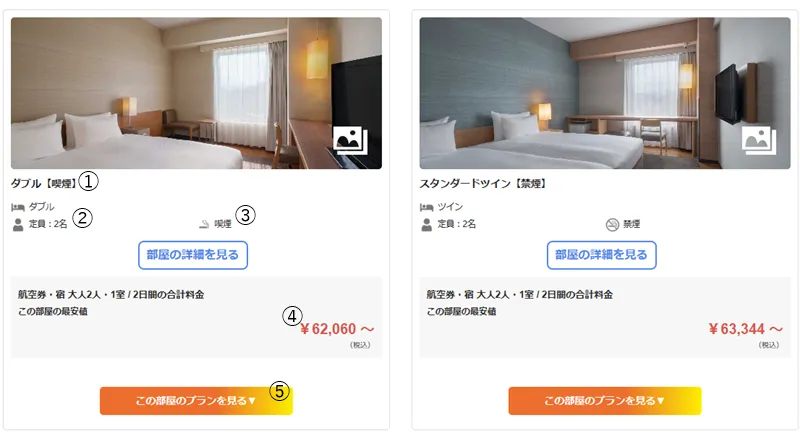
部屋タイプでは、
-
- ①部屋の種類
-
- ②定員
-
- ③禁煙・喫煙
-
- ④料金
などを確認できます。
希望する部屋が決まったら、⑤「この部屋のプランを見る」をクリックしましょう。
すると、その部屋で予約できる宿泊プランが表示されます。
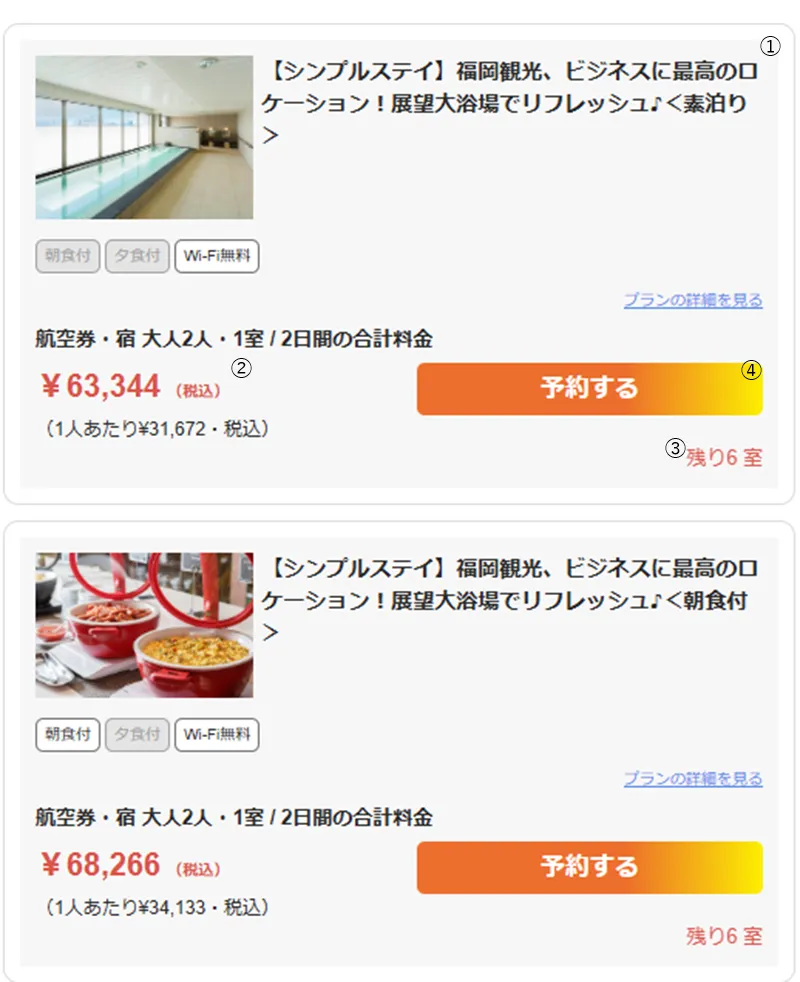
宿泊プランでは、
-
- ①朝食付き・素泊まりなどのプラン内容
-
- ②料金
-
- ③空室状況
などを確認できます。
希望するプランが決まったら、④「予約する」ボタンをクリックしてください。
ポイント
同じ部屋でも、朝食の有無などによって料金が異なる場合があります。内容を確認しながら、自分に合ったプランを選びましょう。
このあと、「予約内容確認画面」へ進みます。
STEP4 予約内容を確認する
宿泊プランを選択すると、予約内容の確認画面が表示されます。

この画面では、次の内容をまとめて確認できます。
-
- ①選択した航空券
-
- ②選択したホテル・宿泊プラン
-
- ③合計料金
-
- ④キャンセルポリシー
内容に問題がなければ、⑤「予約手続きへ進む」ボタンをクリックしてください。
また、この画面では必要に応じてレンタカープランを追加することも可能です。
⑥「最安値レンタカープランを追加する」をクリックすると、条件に合ったレンタカープランが表示されます。

表示された画面では、
-
- ①利用日時
-
- ②利用店舗
-
- ③車種・クラス
などを確認できます。
④「詳細を見る」をクリックして詳細を確認することもできますし、⑤「変更する」ボタンから別のプランを探すことも可能です。
レンタカーが不要な場合は追加せず、そのまま予約を進めても問題ありません。
予約内容や料金、キャンセル条件を確認したら、予約内容の確認画面で ⑤「予約手続きへ進む」をクリックします。
こちらの記事も参考にしてください
料金について詳しく知りたい方は、「Jcationは安い?料金がお得な理由や注意点を詳しく解説」をご覧ください。
STEP5 お客様情報・支払い方法を入力する
「予約手続きへ進む」をクリックすると、お客様情報の入力画面が表示されます。

画面の案内に沿って、
-
- ①代表者情報
-
- ②連絡先
-
- ③支払い方法
などを入力します。
入力が終わったら、内容を確認して予約を確定します。
ポイント
メールアドレスを誤って入力すると予約確認メールが届かない場合があります。入力内容は最後にもう一度確認しておきましょう。
STEP6 予約完了
予約が完了すると、登録したメールアドレス宛に予約確認メールが届きます。
予約内容や利用日、人数などに間違いがないか確認し、大切に保管しておきましょう。
また、旅行当日までに必要な手続きがある場合は、予約確認メールや案内に従って準備を進めてください。
予約時に確認しておきたいポイント
Jcationのパックツアーを予約するときは、次の点を確認しておくと安心です。
日程・利用空港を確認する
出発日や帰着日、利用する空港を間違えると、希望どおりの旅行にならない場合があります。
予約を確定する前に、入力内容をもう一度確認しましょう。
キャンセル条件を確認する
予約後に予定が変更になる可能性がある場合は、キャンセル条件やキャンセル料についても確認しておくと安心です。
レンタカーを利用するか確認する
レンタカーは予約内容確認画面で追加できます。
旅行先で利用する予定がある方は、このタイミングで追加するか検討するとよいでしょう。
最新のキャンペーン情報もチェックする
予約前には、利用できるクーポンやキャンペーンがないか確認しておくのもおすすめです。
こちらの記事も参考にしてください
最新のクーポン・キャンペーン情報は、「Jcationのクーポン・キャンペーン情報まとめ!お得に予約する方法を解説」で紹介しています。
よくある質問
会員登録は必要?
会員登録をしなくても予約できます。
Jcationでは、予約手続きの途中で必要事項を入力するため、事前に会員登録をする必要はありません。
レンタカーは追加しなくても予約できますか?
はい。レンタカーは任意のサービスです。利用しない場合は追加せずに、そのままパックツアーを予約できます。
支払い方法は?
支払い方法は、予約手続きの途中で選択できます。
利用できる支払い方法は変更される場合があるため、最新情報は予約画面をご確認ください。
予約確認メールは届きますか?
予約完了後は、登録したメールアドレスへ予約確認メールが送信されます。
メールが届かない場合は、迷惑メールフォルダもあわせて確認してみましょう。
まとめ
Jcationのパックツアー予約は、
- 旅行条件を入力する
- ホテルを選ぶ
- 部屋・宿泊プランを選ぶ
- 予約内容を確認する
- お客様情報・支払い方法を入力する
- 予約完了
という流れで進みます。
実際の画面に沿って操作すれば、それほど難しい手順ではありません。
初めて利用する方は、本記事を参考にしながら進めることで、スムーズに予約しやすくなるでしょう。
予約前にサービス全体の内容や口コミ、メリット・デメリットも確認したい方は、「Jcationの口コミ・評判はどう?メリット・デメリットを解説」も参考にしてください。